

1 Что такое Claude Slides и почему о нём вообще стоит знать
Claude Slides - функция, которая появилась у Claude в середине сентября 2026 года, когда Anthropic (компания-разработчик Claude) объединила отдельный режим совместной работы Cowork с обычным чатом. А восьмого октября - меньше чем за две недели до этой статьи - Slides убрали из пробного режима и сделали бесплатной на всех тарифах, включая бесплатный. То есть функции чуть больше месяца и опробовать её может любой, у кого вообще есть аккаунт Claude, без всякой подписки.
Работает просто: вы описываете в чате, какая презентация нужна и вместо обычного текстового ответа Claude открывает отдельную карточку с пометкой «Claude Slides» - окно, где сразу видно, как выглядит каждый слайд, без необходимости что-либо скачивать, чтобы просто посмотреть результат.
2 Где искать - отдельной кнопки нет
Первое, что сбивает с толку: никакого выделенного раздела «Презентации» в меню Claude нет. На моём тарифе Pro ближе всего к этому пункт «Дизайн» внутри раздела «Ещё» в боковом меню - но и это не прямой путь, а скорее родственная функция по соседству. Реальный способ запустить Slides один: написать запрос прямо в обычном чате.
Так что никакой «неправильной» кнопки искать не нужно - входная дверь тут одна и это строка, куда вы обычно пишете сообщения.
Чем подробнее описать структуру и упомянуть цвета сайта, тем меньше потом придётся переделывать руками - Claude честно следует тому, что вы написали, а не домысливает за вас. Если сайта и своих цветов нет - просто уберите эти части из запроса и опишите вместо них то, что есть: чем вы занимаетесь, для кого и что хотите показать. Структура из пяти пунктов подойдёт и под услугу, и под товар, и под курс - меняется только содержание карточек, а не сам принцип запроса.
3 Что получилось с первого раза - и что не понравилось
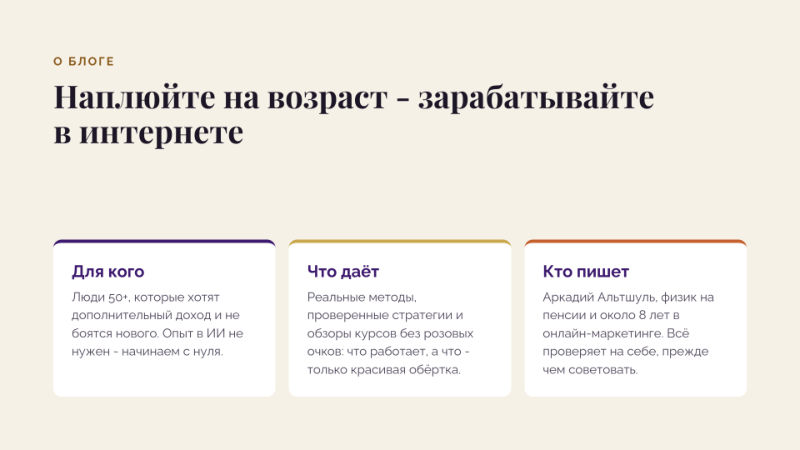
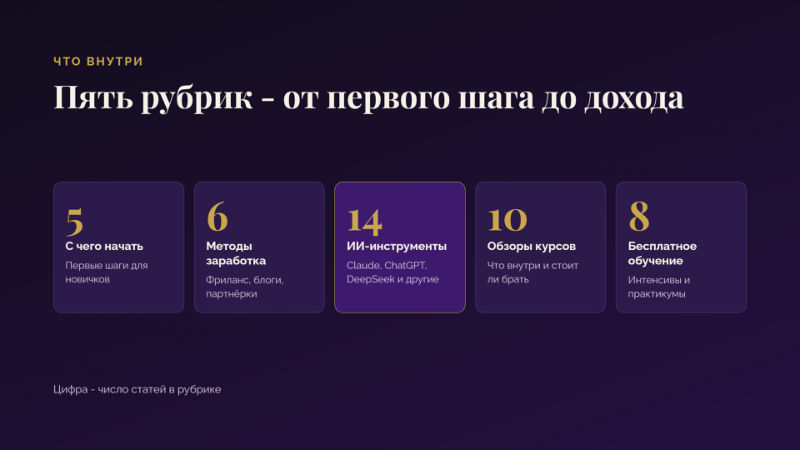
Я попросил Claude собрать презентацию именно о своём блоге - и он честно подтянул реальные факты с моих же страниц: число статей по каждой рубрике совпало день в день, а в карточке «кто пишет» появилось «физик на пенсии и около 8 лет в онлайн-маркетинге» - оба факта правда, Claude нашёл их на странице «Об авторе» и ничего не придумал.
И всё равно первая версия меня не порадовала. Не из-за фактов - из-за подачи: та же карточка «кто пишет», изложенная вот так напрямую, зазвучала как резюме, а не как живой рассказ о себе - будто хвастаешься заслугами, хотя ничего, кроме правды, там не было. Это хороший урок отдельно от самих слайдов: нейросеть может быть абсолютно точной в фактах и всё равно промахнуться с тоном - такой текст нужно вычитывать точно так же, как любой другой черновик от Claude, а не только проверять цифры.
4 Ошибка, которую нашёл при проверке
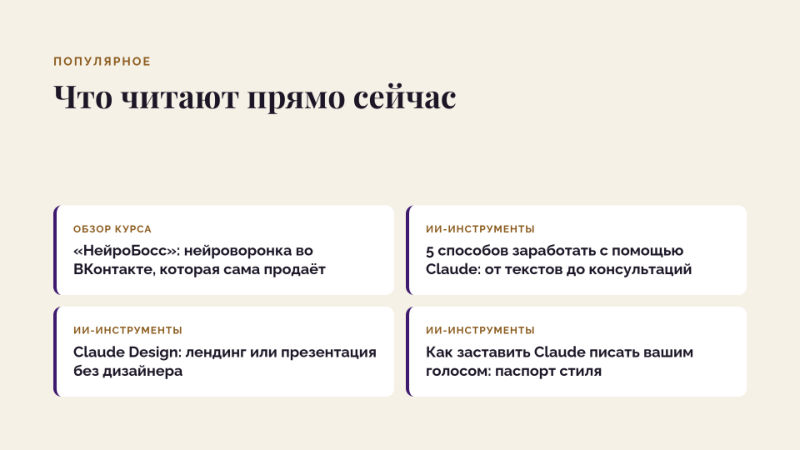
На слайде с популярными статьями нашлась неточность: вместо актуального списка Claude показал похожий, но чуть устаревший набор - одна статья в подборке к тому моменту уже сменилась на сайте на более новую. Скорее всего, сыграло то же самое кэширование браузера, из-за которого на любом сайте можно какое-то время видеть немного старую версию страницы, если не обновить её принудительно.
Вывод простой и касается не только презентаций: если просите Claude взять данные с живого сайта - список, цифры, цены, что угодно, что может поменяться, - сверяйте результат с оригиналом вручную перед тем, как куда-то его показывать. Один раз проверить своими глазами быстрее, чем потом объяснять людям неточность.
5 Правка, которая была моя, а не Claude
На обложке Claude сначала написал «для тех, кому за 40» - логичная догадка для темы заработка в зрелом возрасте, но не та аудитория, под которую на самом деле написан блог. Claude не ошибся - он просто не знал мою реальную аудиторию, пока я сам её не назвал. Одна фраза в чате - «аудитория блога 50+, а не 40+» - и обложка переделалась за несколько секунд.
Это касается вообще любой работы с Claude, не только слайдов: нейросеть работает с тем, что вы ей сказали или что смогла найти сама, а не с тем, что у вас в голове. Чем точнее вводные - тем меньше потом править.

6 Что на выходе и как это использовать
Готовую презентацию можно скачать в двух форматах: .pptx (открывается и редактируется дальше в PowerPoint или Google Презентациях, если нужно что-то доделать руками) или PDF - именно в этом формате я и смотрел итоговый результат, те самые пять слайдов на картинках выше. Есть и третий вариант - кнопка «Поделиться» открывает доступ по ссылке, не скачивая ничего: получатель смотрит презентацию прямо в браузере, как сайт.
Кому из читателей блога это может пригодиться уже сейчас: страница «обо мне» для партнёров по партнёрской программе, презентация к собственному мини-курсу или бесплатному практикуму, обложка для лид-магнита (бесплатного материала за подписку), сопровождение к коммерческому предложению, если делаете что-то на заказ. Везде, где раньше пришлось бы либо нанимать дизайнера, либо часами двигать блоки в PowerPoint вручную.
С чего начать
Повторить несложно, если делать по порядку - без этого легко потратить время на доработки, которых можно было избежать сразу.
- Опишите структуру, а не только тему. «Презентация про мой блог» даст общий, ничем не примечательный результат. Перечислите слайды по порядку и что на каждом должно быть - как в примере с промптом выше.
- Укажите свои цвета и голос. Назовите палитру сайта или приложите на неё ссылку и отдельно - для кого аудитория, если это важно для содержания. Claude не обязан угадывать то, что вы не сказали.
- Вычитайте, как черновик текста. Проверьте каждую цифру и каждый факт, который Claude взял сам и перечитайте формулировки на предмет тона - звучит ли это как вы, а не как резюме о вас.
- Экспортируйте под задачу. Нужно редактировать дальше - берите .pptx. Нужно просто показать или отправить - PDF или ссылка через «Поделиться».
Что дальше
Если ещё не читали, чем Claude в принципе отличается от ChatGPT - с этого начиналась серия: «Claude: что это за нейросеть и чем она отличается от ChatGPT». Про способы заработка с его помощью - «5 способов заработать с помощью Claude». А про настройку Claude на свой голос в текстах - «Как заставить Claude писать вашим голосом: паспорт стиля», который как раз и помогает презентациям и постам звучать как вы, а не как нейросеть.
📩 Подпишись на рассылку - несколько раз в неделю присылаю практические материалы без воды.
Подписаться бесплатно →